

 摘要:
在使用电脑的过程中,有时候我们会遇到电脑开机时出现系统错误的情况,这给我们的正常使用带来了困扰。本文将介绍一些解决电脑开机系统错误的有效途径和技巧,帮助读者迅速解决该问题,恢复电脑...
摘要:
在使用电脑的过程中,有时候我们会遇到电脑开机时出现系统错误的情况,这给我们的正常使用带来了困扰。本文将介绍一些解决电脑开机系统错误的有效途径和技巧,帮助读者迅速解决该问题,恢复电脑... 在使用电脑的过程中,有时候我们会遇到电脑开机时出现系统错误的情况,这给我们的正常使用带来了困扰。本文将介绍一些解决电脑开机系统错误的有效途径和技巧,帮助读者迅速解决该问题,恢复电脑正常使用。
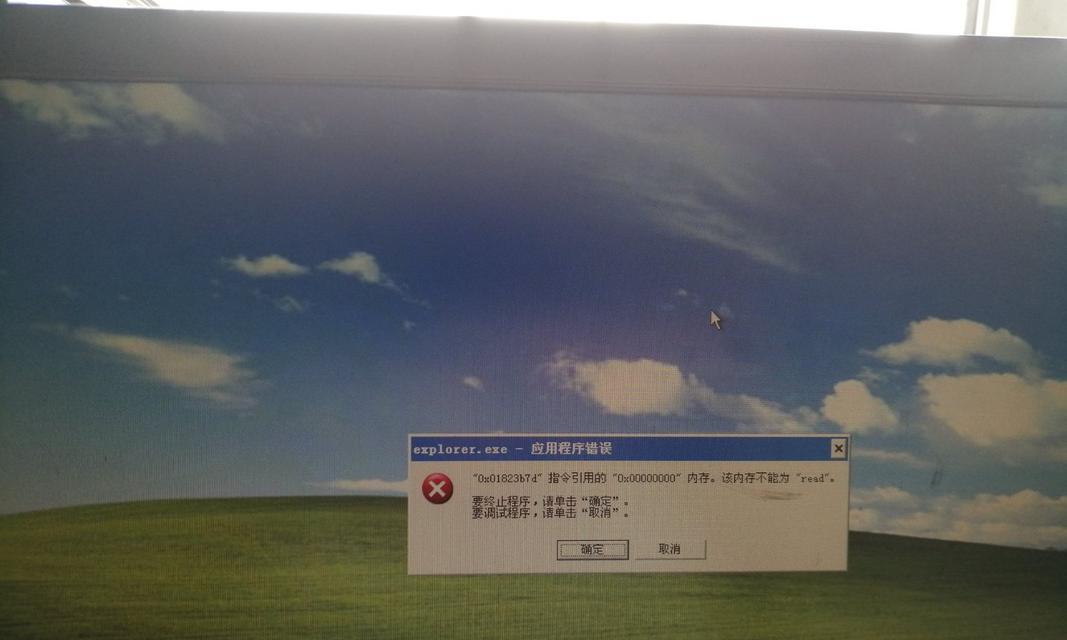
1.使用安全模式进入系统
当电脑开机时出现系统错误,可以尝试使用安全模式进入系统,以便进行故障排查和修复。
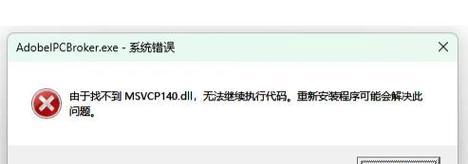
2.检查硬件连接是否松动
有时候,电脑开机出现系统错误是因为硬件连接松动或不良造成的,这时候需要检查并重新插拔硬件连接线。
3.检查硬盘是否损坏
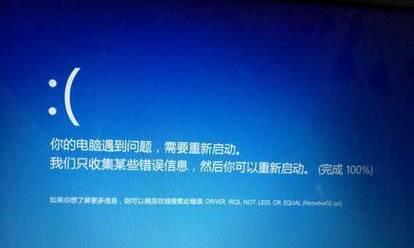
硬盘损坏也是导致电脑开机出现系统错误的原因之一,可以通过硬盘检测软件进行检查并修复。
4.清理系统垃圾文件
系统垃圾文件过多也会导致电脑开机时出现系统错误,可以使用系统清理工具清理垃圾文件,提升系统性能。
5.更新操作系统
有时候电脑开机出现系统错误是因为操作系统版本过旧,可以尝试更新操作系统到最新版本,修复可能存在的错误。
6.卸载冲突软件
某些冲突软件可能会导致电脑开机时出现系统错误,可以尝试卸载这些软件并重新启动电脑。
7.检查磁盘驱动器状态
电脑开机时出现系统错误可能与磁盘驱动器状态有关,可以通过磁盘检测工具检查磁盘驱动器是否正常。
8.修复启动引导
电脑开机出现系统错误可能是启动引导文件损坏导致的,可以使用启动修复工具修复启动引导。
9.恢复系统到上一个稳定状态
如果电脑开机出现系统错误是由于最近的系统更新或软件安装引起的,可以尝试将系统恢复到上一个稳定状态。
10.执行系统还原
如果其他方法无效,可以尝试执行系统还原,将系统恢复到一个早期的时间点。
11.检查硬件故障
有时候电脑开机出现系统错误是由于硬件故障引起的,可以检查硬件是否正常工作,并修复或更换故障硬件。
12.使用安全软件扫描病毒
电脑开机出现系统错误可能是病毒感染引起的,可以使用安全软件进行全盘扫描,并清除病毒。
13.更新驱动程序
有时候电脑开机出现系统错误是由于驱动程序问题引起的,可以尝试更新相关驱动程序。
14.重新安装操作系统
如果其他方法无效,可以考虑重新安装操作系统,确保电脑系统的完整性。
15.寻求专业帮助
如果以上方法都无法解决电脑开机出现系统错误的问题,建议寻求专业人士的帮助,以确保问题得到有效解决。
电脑开机出现系统错误可能由多种原因引起,但我们可以通过逐步排查和修复的方式来解决这个问题。希望本文介绍的有效途径和技巧能够帮助读者迅速解决电脑开机系统错误问题,并恢复电脑正常使用。