

 摘要:
在使用电脑上网的过程中,有时候会遇到电脑时间错误导致无法正常上网的情况。这种问题对于需要依赖网络工作和学习的人来说,是非常困扰的。本文将为大家介绍一些修复电脑时间错误的方法,帮助解...
摘要:
在使用电脑上网的过程中,有时候会遇到电脑时间错误导致无法正常上网的情况。这种问题对于需要依赖网络工作和学习的人来说,是非常困扰的。本文将为大家介绍一些修复电脑时间错误的方法,帮助解... 在使用电脑上网的过程中,有时候会遇到电脑时间错误导致无法正常上网的情况。这种问题对于需要依赖网络工作和学习的人来说,是非常困扰的。本文将为大家介绍一些修复电脑时间错误的方法,帮助解决无法上网的问题。
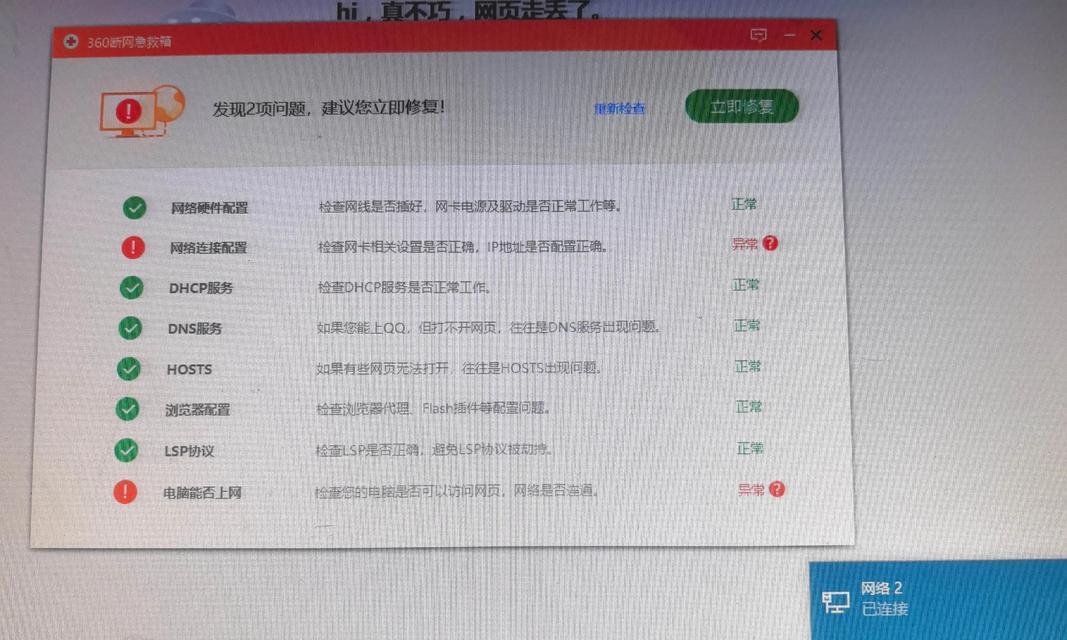
检查电脑时间设置是否正确
在电脑任务栏中找到时间显示区域,右键点击并选择“调整日期/时间”。确保当前日期、时间和时区设置正确。如果设置错误,点击“更改日期和时间”进行调整。
同步电脑时间服务器
点击“更改日期和时间”后,在弹出的窗口中选择“互联网时间”选项卡,勾选“自动与互联网时间服务器同步”,并选择合适的时间服务器。点击“确定”保存设置。
更新操作系统
有时候电脑时间错误导致无法上网是由于操作系统中的某些问题引起的。及时更新操作系统可以修复这些问题。打开操作系统的更新功能,点击“检查更新”并安装最新的更新。
重新启动路由器和电脑
有时候电脑时间错误导致无法上网是由于路由器出现故障导致的。尝试重新启动路由器和电脑,等待一段时间后再次尝试连接网络。
清除浏览器缓存
浏览器缓存可能会导致一些网页无法正确加载,进而导致无法上网。打开浏览器设置,找到清除缓存选项,清除浏览器缓存后尝试重新访问网页。
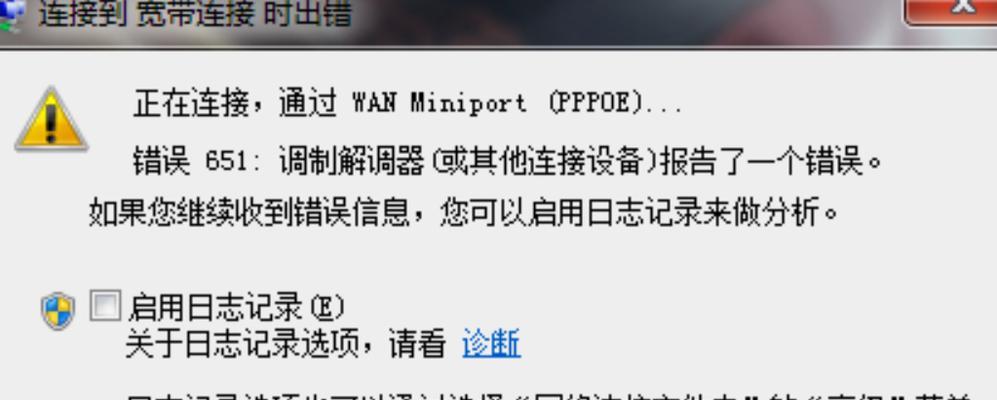
检查安全软件设置
一些安全软件的设置可能会导致电脑时间错误无法上网。检查安全软件的防火墙和网络设置,确保没有阻止网络访问的规则。
修复网络适配器驱动程序
网络适配器驱动程序可能会出现问题,导致电脑时间错误无法上网。打开设备管理器,找到网络适配器,右键点击并选择“更新驱动程序”进行修复。
更换DNS服务器地址
尝试更换DNS服务器地址可以解决一些网络连接问题。打开网络设置,选择TCP/IPv4协议,点击“属性”,手动输入可靠的DNS服务器地址。
重置网络设置
通过重置网络设置可以清除一些无效的配置,恢复网络连接。打开命令提示符,输入“netshwinsockreset”并按回车键执行,然后重新启动电脑。
检查网络连接线路
有时候电脑时间错误无法上网是由于网络连接线路出现故障导致的。检查网络连接线路是否松动或损坏,及时更换或修复。
禁用代理服务器设置
有时候代理服务器设置错误会导致电脑时间错误无法上网。打开网络设置,找到代理服务器选项,确保代理服务器设置为“自动获取”。
检查系统hosts文件
hosts文件中的错误设置也可能导致无法上网。打开hosts文件,检查是否有不正确的设置,如有需要进行修复。
检查网络供应商服务状态
有时候无法上网是由于网络供应商的服务中断导致的。查看网络供应商的官方网站或客服热线,了解是否存在服务中断或维护情况。
重置路由器
如果以上方法都无效,尝试重置路由器可以恢复路由器的出厂设置,消除潜在的问题。
联系网络技术支持
如果以上方法仍然不能解决电脑时间错误无法上网的问题,建议联系网络技术支持寻求进一步的帮助和解决方案。
电脑时间错误导致无法上网是一个常见的问题,但通过检查电脑时间设置、同步时间服务器、更新操作系统、重新启动路由器等方法,可以解决这个问题。如果以上方法无效,可以尝试清除浏览器缓存、检查安全软件设置、修复网络适配器驱动程序等进一步的操作。如果问题仍然存在,建议联系网络技术支持进行进一步的解决。